Ativação de Técnico — Suporte
1) Técnico chega na fila como (Ativação ou Manutenção). Entre no atendimento do técnico e mande mensagem para ele ver que você está ativando.
Imagem 1
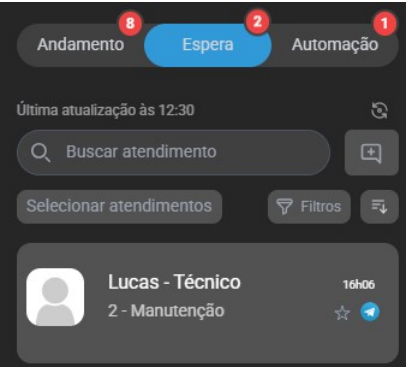
2) Enquanto ele manda o MAC, abra a agenda do técnico para verificar qual OS está e confirme o código com o técnico.
3) Frutal: 3 OLTs (abrir em páginas diferentes e deixar em Pendentes). Uberaba: 9 (usar mapa + endereço para localizar).
3.1) Para acessar: Rede → Equipamentos de Conexão → pesquisar cidade (siglas ok: PJA, CLS etc.) → OLT Huawei → Ações → Ver clientes conectados → Pendentes Camada 2. Atualize só depois do MAC.
Imagens 2–3
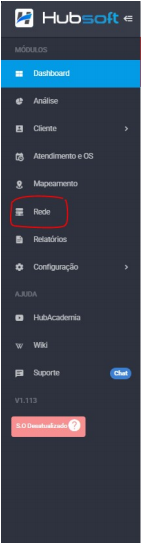
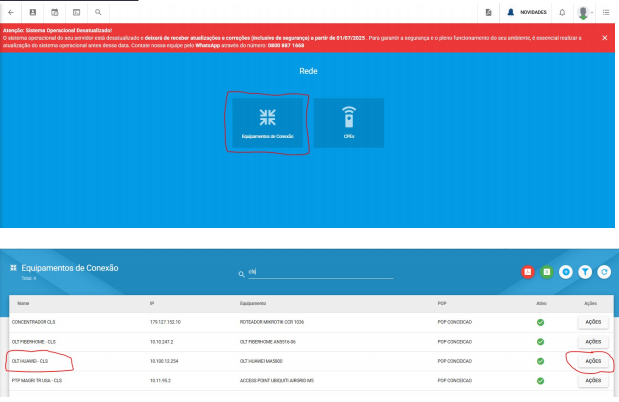
3.2) Após atualizar, localizar o MAC, ir nas ações e Autorizar.
Imagem 4
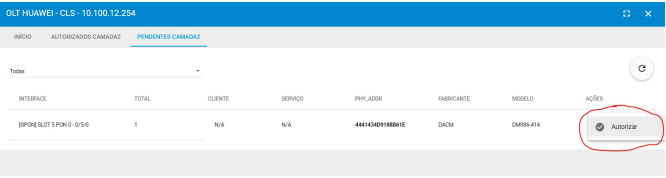
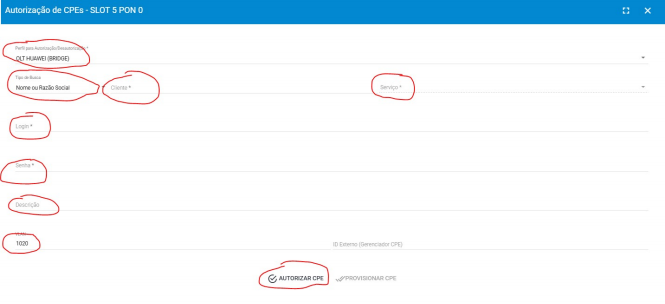
4) Verificar com o técnico se é com VLAN ou sem VLAN para escolher o profile.
- OLT HUAWEI BRIDGE - MVM (ONU sem VLAN)
- OLT HUAWEI ROUTER - MVM (ONU com VLAN)
4.1 Tipo de busca: Código do cliente • 4.2 Selecionar cliente • 4.3 Selecionar serviço correto
4.4 Login (PPPoE): vem automático, não apagar; copiar e colar na descrição e enviar ao técnico
4.5 Senha: sempre 12345 (exceto Shoreline: aleatória)
4.6 VLAN: se houver, enviar junto do PPPoE • 4.7 Autorizar CPE e aguardar sucesso, depois enviar ao técnico
Imagem 5
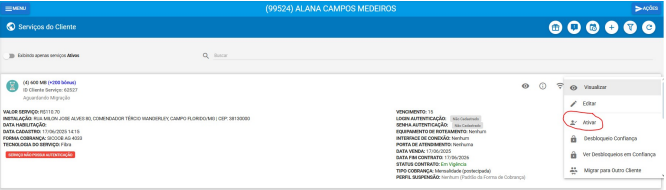
5) Clientes de instalação: ativar antes de todo o processo anterior (entrar no plano e clicar em Ativar), depois provisionar.
Imagem 6
6) Informar VLAN (se houver) + PPPoE, ou só PPPoE (sem VLAN).
7) Se não subir, pedir reinício; se necessário, desprovisionar e provisionar de novo.
8) Se o técnico trocou o equipamento, excluir o MAC anterior para o novo subir.